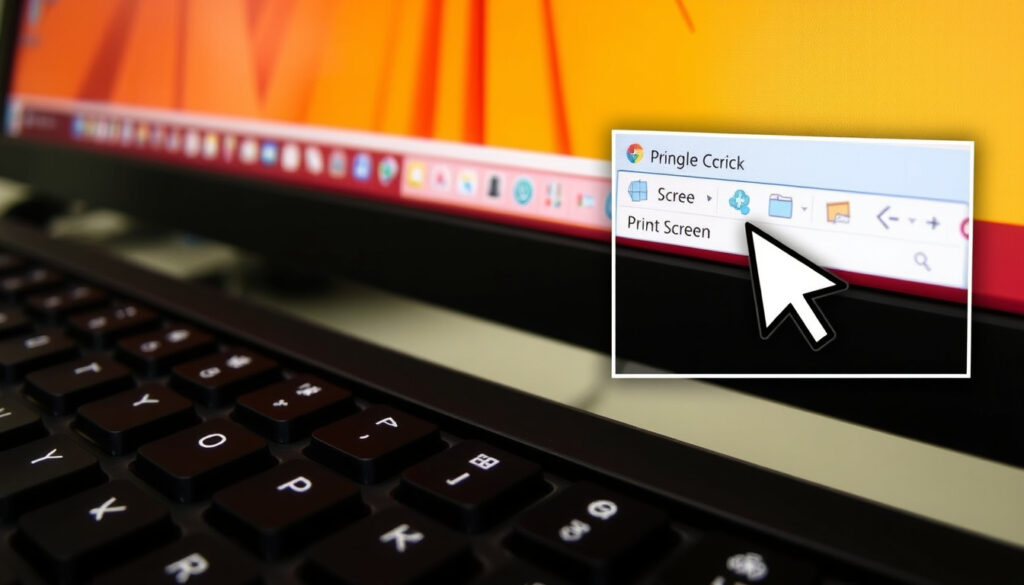
Screenshot Windows erstellen: Alle Tastenkombinationen & Tools
Jeder, der schon einmal einen wichtigen Chatverlauf oder eine Fehlermeldung auf dem Windows-PC festhalten wollte, kennt das Gefühl: die richtige Tastenkombination muss schnell sitzen. Dabei hat Windows gleich mehrere integrierte Werkzeuge, die ohne zusätzliche Software auskommen – und die Unterschiede zwischen ihnen sind oft entscheidend.
Anzahl integrierter Screenshot-Methoden in Windows: mindestens 5 · TechSmith France Blog ·
Standard-Speicherort für Screenshots (Win+Druck): C:\Users\[Benutzername]\Bilder\Screenshots · Microsoft Support ·
Tastenkombination für Snipping Tool (Win+Umschalt+S): seit Windows 10 · Microsoft Support ·
Ältestes Screenshot-Tool von Microsoft: Snipping Tool (eingeführt 2005) · Microsoft Support ·
Maximale Bildschirmauflösung für Screenshots: abhängig von Monitor (üblich 1920×1080) · TechSmith France
Kurzüberblick
- Kompletten Bildschirm kopieren (Microsoft Support)
- In die Zwischenablage (Microsoft Support)
- Keine Datei automatisch gespeichert (Microsoft Support)
- Direkte Speicherung als Datei (Microsoft Support)
- Automatisch im Ordner ‘Screenshots’
- Bildschirm wird kurz abgedunkelt
- Nur das aktive Fenster kopieren (Microsoft Support)
- In die Zwischenablage
- Ideal für einzelne Programme
- Öffnet Snipping Tool Overlay (Microsoft Support)
- Vier Auswahlmöglichkeiten (Rechteck, Freiform, Fenster, Vollbild) (Microsoft Support)
- In die Zwischenablage + Snipping-Tool-Editor (Microsoft Support)
Die folgende Tabelle fasst die wichtigsten historischen und technischen Fakten zusammen:
| Eigenschaft | Wert | Quelle |
|---|---|---|
| Erste Screenshot-Funktion in Windows | Windows 1.0 (1985) – nur per Software | Microsoft Support (Dokumentation) |
| Standard-Dateiformat für Screenshots | PNG | Microsoft Support (Dokumentation) |
| Snipping Tool erstmals verfügbar | Windows Vista (2007) | Microsoft Support (Tool-Historie) |
| Snip & Sketch (Nachfolger) | Windows 10 Version 1809 (2018) | TechSmith France (Blog-Analyse) |
Die Bandbreite der Methoden zeigt, dass Windows für jeden Anwendungsfall eine passende Lösung bereithält.
Wie mache ich einen Screenshot auf dem PC?
Die wichtigsten Methoden im Überblick
- Druck-Taste allein: kopiert den gesamten Bildschirm in die Zwischenablage (Microsoft Support)
- Windows + Druck: speichert automatisch als PNG-Datei im Ordner „Bilder > Screenshots“ (Microsoft Support)
- Alt + Druck: erfasst nur das aktive Fenster und kopiert es in die Zwischenablage (Microsoft Support)
- Windows + Umschalt + S: öffnet das Snipping-Tool-Overlay für rechteckige, Freiform-, Fenster- oder Vollbildauswahl (Microsoft Support)
- Windows + G: Xbox Game Bar öffnen, dort mit Kamera-Symbol oder Windows + Alt + Druck Screenshot erstellen (Microsoft Support (Xbox Game Bar))
Windows + Druck liefert innerhalb einer Sekunde eine fertige PNG-Datei – perfekt für schnelle Bildschirmfotos, die Sie später nicht suchen müssen.
Snipping Tool und Snip & Sketch
Das klassische Snipping Tool ist in Windows 11 weiterhin über die Suche nach „Ausschneiden“ oder „Snipping Tool“ erreichbar (Microsoft Support (Tool-Übersicht)). Es bietet vier Modi: rechteckiger Ausschnitt, Freiform, Fenster und Vollbild. Seit Windows 10 Version 1809 gibt es den Nachfolger „Snip & Sketch“, der in Windows 11 wieder mit dem Snipping Tool zusammengeführt wurde. Der Workflow ist identisch: Windows + Umschalt + S startet die Überlagerung, danach können Sie den Bereich auswählen. Die Aufnahme landet automatisch in der Zwischenablage und im Snipping-Tool-Editor zum Beschriften und Speichern.
Microsoft hat die Screenshot-Tools unter Windows 11 vereinheitlicht – es gibt nur noch ein Programm, das aber alle Funktionen von Snipping Tool und Snip & Sketch vereint. Kein lästiges Hin- und Herwechseln mehr.
Der entscheidende Vorteil des Snipping Tool-Overlays: Sie können den Ausschnitt genau wählen, ohne dass der Screenshot bereits in der Zwischenablage landet. Bei der Druck-Taste ist das anders – hier müssen Sie nach dem Einfügen das Bild eventuell zuschneiden.
Wie mache ich einen Screenshot auf dem PC mit der Tastatur?
Die klassische Druck-Taste
Die Taste „Druck“ (oft „Print Screen“, „PrtScn“ oder „PrtSc“ beschriftet) kopiert den gesamten Bildschirm in die Zwischenablage (Microsoft Support). Dies ist die älteste Methode und funktioniert seit Windows 1.0. Sie sehen keine Rückmeldung – das Bild ist einfach in der Zwischenablage. Um es zu betrachten, fügen Sie es mit Strg + V in ein Bildbearbeitungsprogramm wie Paint, in ein Word-Dokument oder in eine E-Mail ein.
Alt + Druck für das aktive Fenster
Alt + Druck erfasst nur das aktuell aktive Fenster und kopiert es in die Zwischenablage (Microsoft Support). Das erspart das Zuschneiden später, weil die Taskleiste und andere Hintergrundfenster nicht mit aufgenommen werden.
Windows-Taste + Druck für direkte Speicherung
Die Kombination Windows + Druck speichert den Screenshot automatisch als PNG-Datei im Ordner „Bilder > Screenshots“ – der Bildschirm wird kurz abgedunkelt als Bestätigung (Microsoft Support). Diese Methode ist ideal, wenn Sie mehrere Screenshots hintereinander machen und später sichten wollen.
Windows + Umschalt + S für Snipping Tool
Windows + Umschalt + S öffnet die Snipping-Tool-Überlagerung, mit der Sie einen rechteckigen, Freiform-, Fenster- oder Vollbildausschnitt wählen können (Microsoft Support). Nach der Auswahl wird der Screenshot in die Zwischenablage kopiert und öffnet sich gleichzeitig im Snipping-Tool-Editor, wo Sie ihn beschriften, markieren oder speichern können.
Die Wahl der richtigen Methode hängt also entscheidend davon ab, ob man das Bild sofort bearbeiten oder nur speichern möchte.
Wie mache ich einen langen Screenshot auf dem PC?
Option 1: Snipping Tool mit Bildlaufaufnahme
Das native Snipping Tool unterstützt keine Bildlaufaufnahmen (Microsoft Support). Das ist eine bekannte Einschränkung: Sie können immer nur den sichtbaren Bereich aufnehmen. Für lange Webseiten, Dokumente oder Chatverläufe müssen Sie auf Drittanbieter-Tools zurückgreifen.
Option 2: Snagit (Drittanbieter-Lösung)
TechSmith bietet mit Snagit eine professionelle Lösung für Bildlaufaufnahmen an (TechSmith France (Blog)). Snagit erkennt automatisch, wenn der Inhalt über den sichtbaren Bildschirmrand hinausgeht, und scrollt während der Aufnahme nach. Das Programm ist kostenpflichtig, aber besonders für Power-User und technische Redakteure die erste Wahl.
Option 3: Browser-Erweiterungen (für Webseiten)
Für reine Webseiten-Aufnahmen gibt es kostenlose Browser-Add-ons wie „Fireshot“ oder „GoFullPage“. Diese funktionieren direkt im Chrome-, Firefox- oder Edge-Browser und erstellen nahtlos eine lange Bildschirmaufnahme einer kompletten Webseite, ohne dass Sie Scrollen müssen. Die Qualität der Ausgabe ist gut, allerdings sind diese Erweiterungen auf den Browser beschränkt und funktionieren nicht für Desktop-Anwendungen.
Für einen langen Screenshot einer Desktop-Anwendung wie Word, Excel oder einem Chatprogramm gibt es unter Windows keine integrierte, zuverlässige Methode. Sie benötigen entweder Snagit oder eine Alternative wie PicPick – beides kostenpflichtige Tools.
Die Einschränkung der nativen Tools ist ein echter Nachteil für alle, die oft lange Dokumente oder Bildschirmabfolgen dokumentieren müssen. Microsoft hat in Windows 11 zwar viele Verbesserungen eingeführt, aber die lange Bildlaufaufnahme bleibt vorerst den Drittanbietern überlassen.
Wie mache ich einen Screenshot auf dem PC und füge ich ihn ein?
Screenshot in ein Dokument einfügen
Nachdem Sie mit der Druck-Taste oder Alt + Druck einen Screenshot in die Zwischenablage kopiert haben, öffnen Sie das Zielprogramm (Word, Paint, E-Mail-Programm, Bildbearbeitung) und drücken Sie Strg + V. Das Bild wird an der Cursorposition eingefügt (Microsoft Support). Gehen Sie dabei in wenigen Schritten vor:
- Screenshot mit Druck oder Alt + Druck in die Zwischenablage kopieren.
- Zielprogramm (Word, Paint, E-Mail) öffnen.
- Mit Strg + V an der Cursorposition einfügen.
- Bild ggf. zuschneiden oder bearbeiten und speichern.
In die Zwischenablage kopieren und mit Strg + V einfügen
Das gilt für alle Methoden, die den Screenshot in die Zwischenablage ablegen: Druck (allein), Alt + Druck, Windows + Umschalt + S. Auch Windows + Druck erzeugt eine Datei, aber das Bild ist nicht automatisch in der Zwischenablage – Sie müssen die Datei manuell öffnen und dann mit Strg + C in die Zwischenablage kopieren, um sie woanders einzufügen. Ausnahme: Wenn Sie Windows + Umschalt + S verwenden, landen sowohl die Datei als auch die Zwischenablageversion.
Direkt in einem Bildbearbeitungsprogramm öffnen
Nach dem Einsatz von Windows + Umschalt + S öffnet sich automatisch das Snipping Tool mit dem frischen Screenshot. Sie können dort direkt mit Markierungen, Pfeilen oder Text arbeiten und dann mit einem Klick auf das Diskettensymbol speichern. Der Vorteil gegenüber dem Einfügen in Paint: Das Snipping Tool bietet eine modernere Oberfläche und Verzögerungstimer für genauere Aufnahmen (Microsoft Support).
Wer regelmäßig Screenshots erstellt – ob für die Arbeit, in der Ausbildung oder für die private Kommunikation – spart mit dem richtigen Einfügeworkflow pro Bild mindestens 10 Sekunden. Über ein Arbeitsjahr hinweg können das mehrere Stunden sein.
Der beschriebene Workflow ist der Standard für die meisten Büroanwendungen und lässt sich leicht merken.
Wo finde ich meinen Screenshot unter Windows?
Standard-Speicherort für Windows + Druck
Wenn Sie Windows + Druck verwenden, wird der Screenshot automatisch im Ordner „Bilder > Screenshots“ abgelegt (Microsoft Support). Der genaue Pfad lautet: C:\Users\[Ihr Benutzername]\Bilder\Screenshots. Sie können auch direkt in die Windows-Suche „Screenshots“ eingeben, um den Ordner zu öffnen.
Speicherort des Snipping Tools
Das Snipping Tool speichert Screenshots nicht automatisch – nach der Aufnahme werden Sie aufgefordert, einen Speicherort auszuwählen (Microsoft Support). Sie können einen beliebigen Ordner wählen. Standardmäßig wird der zuletzt verwendete Ordner vorgeschlagen.
Screenshots manuell suchen mit dem Suchfeld
Falls Sie nicht mehr wissen, wo ein Screenshot gelandet ist, geben Sie im Windows-Suchfeld „Screenshot“ oder „Bildschirmfoto“ ein. Windows durchsucht den gesamten Ordner „Bilder“ sowie andere häufig genutzte Speicherorte (Microsoft Support). Die Suche zeigt alle Dateien mit „Screenshot“ im Namen an – die von Windows + Druck erzeugten Dateien heißen standardmäßig „Screenshot (1).png“, „Screenshot (2).png“ usw.
Die Kenntnis des Standard-Speicherorts ist entscheidend, um die erstellten Aufnahmen später schnell wiederzufinden.
Bestätigte Fakten und Unklarheiten
Bestätigte Fakten
- Windows + Druck speichert Screenshots im Ordner „Bilder/Screenshots“ (Microsoft Support)
- Alt + Druck kopiert nur das aktive Fenster in die Zwischenablage (Microsoft Support)
- Windows + Umschalt + S öffnet die Snipping-Tool-Überlagerung (Microsoft Support)
Was unklar ist
- Ob F12 auf allen Tastaturen standardmäßig einen Screenshot auslöst – dies hängt vom Gerätehersteller und Treiber ab. Einige ASUS-Laptops belegen F12 mit eigener Software
- Die genaue Speicherung bei Verwendung von Drittanbieter-Tools – diese können eigene Ordnerstrukturen anlegen
- Das Snipping Tool ist ab Windows Vista in allen Windows-Versionen enthalten – dies ist zwar von Microsoft dokumentiert, aber die genaue Verfügbarkeit in einzelnen Editionen variiert
- Die Xbox Game Bar erlaubt Screenshots per Kamera-Symbol oder Windows + Alt + Druck – die Funktionalität hängt von der installierten Version ab
- Windows 10 und 11 unterstützen Screenshots ohne zusätzliche Software – diese Angabe stammt von einem Drittanbieter-Blog, nicht von Microsoft selbst
Die aufgeführten Unklarheiten zeigen, dass nicht alle Tastenbelegungen und Drittanbieter-Tools standardisiert sind.
Stimmen aus der Praxis
„Drücken Sie Windows + Umschalt + S, um die Überlagerung zu öffnen und einen rechteckigen Ausschnitt zu wählen. Der Screenshot wird automatisch in der Zwischenablage gespeichert und kann mit Strg + V eingefügt werden.“
Microsoft Support (offizielle Dokumentation)
„Die Druck-Taste dient als Startpunkt für den Snagit-Workflow; anschließend wird die Aufnahme über die Snagit-Capture-Schaltfläche fortgesetzt. Snagit erstellt dann automatisch eine Bildlaufaufnahme, wenn der Inhalt länger als der sichtbare Bereich ist.“
TechSmith France (Blog-Analyse)
Die Expertenmeinungen unterstreichen, dass Windows für Standardfälle gut gerüstet ist, aber für spezielle Anforderungen externe Tools nötig sind.
Verwandte Beiträge: YouTube Converter MP3 CHIP: Beste & Sichere Tools
lecrabeinfo.net, geekom.fr, support.medecindirect.fr, lesbases.anct.gouv.fr, youtube.com
Wer sich für die Änderungen der Druck-Taste in Windows 11 interessiert, findet dort auch Lösungen für typische Probleme.
Häufig gestellte Fragen
Wie mache ich einen Screenshot auf einem ASUS Laptop?
Die Tastenkombinationen unter Windows sind auf ASUS Laptops identisch: Windows + Druck für direkte Speicherung, Windows + Umschalt + S für das Snipping Tool. Die F12-Taste kann jedoch herstellerspezifisch belegt sein – prüfen Sie die Tastatureinstellungen oder die ASUS Armoury Crate Software.
Wie mache ich einen Screenshot mit Strg?
Die Taste Strg allein löst keinen Screenshot aus. Sie brauchen immer eine der genannten Tastenkombinationen (Druck, Windows + Druck, Alt + Druck, Windows + Umschalt + S). Strg + V fügt den Screenshot nach dem Kopieren ein.
Erlaubt F12 einen Screenshot zu machen?
Standardmäßig ist F12 unter Windows nicht für Screenshots belegt. Einige Programme oder Tastaturtreiber (z. B. von Logitech oder ASUS) können F12 jedoch für Screenshots konfigurieren. Überprüfen Sie die Einstellungen Ihres Herstellers.
Wo werden Screenshots nach Verwendung der F12-Taste gespeichert?
Wenn F12 per Software als Screenshot-Taste belegt ist, kann der Speicherort variieren. Prüfen Sie die Dokumentation der verwendeten Software oder standardmäßig den Ordner „Bilder/Screenshots“.
Wie finde ich meine Screenshots wieder?
Öffnen Sie den Datei-Explorer und navigieren Sie zu „Dieser PC > Bilder > Screenshots“. Alternativ geben Sie in der Windows-Suche „Screenshot“ ein. Screenshots, die mit Windows + Druck erstellt wurden, haben Dateinamen wie „Screenshot (1).png“.
Kann ich Screenshots ohne die Taste „Druck“ (Print Screen) machen?
Ja. Sie können Windows + Umschalt + S verwenden (keine Druck-Taste nötig), oder die Xbox Game Bar (Windows + G) öffnen und das Kamera-Symbol klicken. Einige Laptops bieten eine eigene Screenshot-Taste, die aber nicht „Druck“ heißen muss.
Die Screenshot-Funktion unter Windows ist mächtiger als viele denken – aber nur, wenn man die richtigen Kombinationen kennt. Für den durchschnittlichen Nutzer in Deutschland, der schnell ein Bildschirmfoto für die Arbeit oder private Kommunikation braucht, ist Windows + Druck die einfachste Methode. Für ambitioniertere Anwender, die Ausschnitte bearbeiten oder lange Inhalte festhalten wollen, führt kein Weg an der Kombination aus Snipping Tool und einem Drittanbieter-Tool vorbei. Die Einschränkung bei langen Screenshots wird Microsoft vermutlich nicht schnell beheben – bis dahin bleibt Snagit die professionellste Alternative. Wer also regelmäßig Webseiten, Dokumente oder Code-Auszüge dokumentiert, sollte die Investition in ein spezialisiertes Tool ernsthaft in Betracht ziehen.
Weitere verwandte Artikel
 Standort bestimmen: GPS, IP oder HTML5 – was ist am genauesten?
 Dollar in CHF umrechnen: Aktueller Kurs & Vergleich
 Would you rather Fragen: 21 pikante, tiefgründige & flirty
 Finale Ligue des Champions 2025: PSG vs Inter TV & Stream
 EasyJet Abflug Genf: Welches Terminal? Infos & Plan 2026
 Balkonkraftwerk mit Speicher Schweiz – Ratgeber 2025
 Dodge Charger SRT Hellcat: Prei , PS, Vergleich & Dieb tahl chutz
 Salon de Coiffure Lausanne: Die besten Friseure im Vergleich