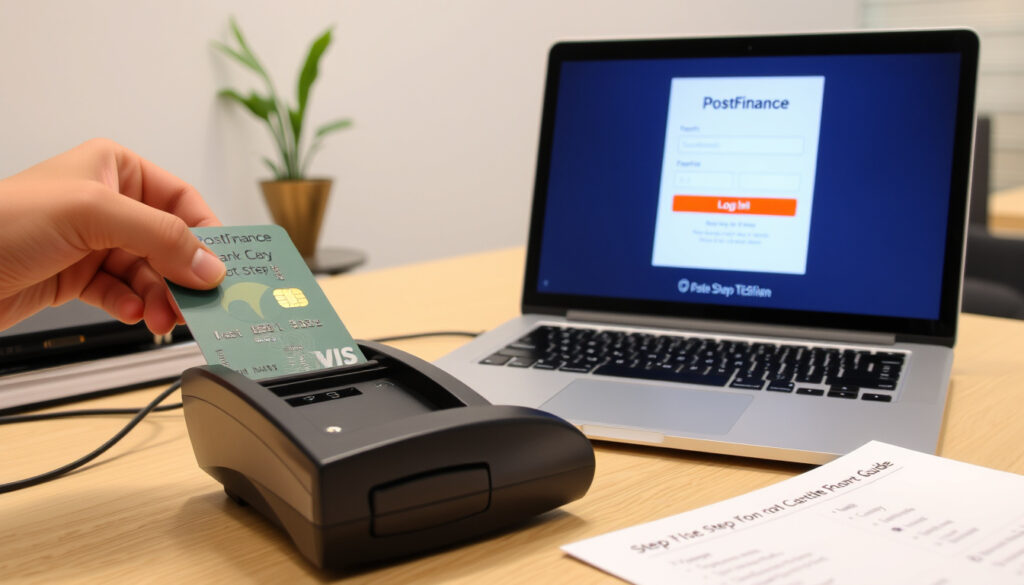
PostFinance Login mit Kartenlesegerät: Schritt-für-Schritt
Wer von der PostFinance das gelbe Kartenlesegerät erhalten hat, fragt sich vielleicht, wie genau die Anmeldung im E-Finance damit funktioniert. Dieser Leitfaden erklärt Schritt für Schritt die Anmeldung mit Karte und Lesegerät – von den benötigten Geräten bis zur erfolgreichen Authentifizierung. Ausserdem zeigen wir Alternativen per App und Mobile ID.
Login-Varianten: 3 (App, Kartenlesegerät, Mobile ID) ·
Kartenlesegerät-Farbe: Gelb (offizielles Modell) ·
Erforderliche Karte: PostFinance Card (Debit oder Kredit) ·
Login-Schritte: 3 (Eingabe Logindaten, Karte einlegen, Code ablesen) ·
Verfügbarkeit im Ausland: Ja, mit Kartenlesegerät oder App
Kurzüberblick
- PostFinance bietet Login mit gelbem Kartenlesegerät an (PostFinance – E-Finance Portal)
- Erfordert PostFinance Card (Debit oder Kredit) und Computer mit Internetzugang (PostFinance – Login-Sicherheit)
- App-Login mit Mobile ID oder Kartenlesegerät möglich (PostFinance – Login mit der App)
- Ob das Kartenlesegerät auch bei älteren PostFinance Cards (ältere Kartengeneration) funktioniert (PostFinance – Login-Sicherheit)
- Exakte Kompatibilität des Lesegeräts mit verschiedenen Betriebssystemen und Browsern (PostFinance – Login-Sicherheit)
- Kein Änderungsbedarf – PostFinance hält am Kartenlesegerät als sicherem Login fest (Blick – Bericht zur Gesichtserkennung)
- Das Kartenlesegerät bleibt bestehen, während die App weiterentwickelt wird (PostFinance – App-Seite)
- Mobile ID wird als Alternative ausgebaut (Mobile ID – Registrierung für PostFinance)
Sechs Fakten auf einen Blick – von den Login-Varianten bis zur Verfügbarkeit im Ausland.
| Merkmal | Wert |
|---|---|
| Offizielle Anleitung | postfinance.ch – Login mit Kartenlesegerät (Quelle) |
| Login-Varianten | 3 (App, Kartenlesegerät, Mobile ID) (Quelle) |
| Kartenlesegerät-Farbe | Gelb (offizielles Modell von PostFinance) (Quelle) |
| Benötigte Karte | PostFinance Card (Debit oder Kredit) (Quelle) |
| Login-Schritte | 3 (Eingabe Logindaten, Karte einlegen, Code ablesen) (Quelle) |
| Verfügbarkeit im Ausland | Ja, mit Kartenlesegerät oder App (Mobile ID) (Quelle) |
Wie logge ich mich bei PostFinance mit dem Kartenlesegerät ein?
Welche Geräte werden für das Login mit Kartenlesegerät benötigt?
- PostFinance Card (Debit oder Kredit)
- Gelbes Kartenlesegerät von PostFinance (PostFinance – Login-Sicherheit)
- Computer mit Internetzugang und Browser
- Ihre Login-Daten (Benutzername und Passwort) für das E-Finance-Portal
Schritt-für-Schritt-Anleitung zum Einloggen
- Öffnen Sie die E-Finance-Seite auf postfinance.ch und geben Sie Ihren Benutzernamen und Ihr Passwort ein.
- Schalten Sie das gelbe Kartenlesegerät ein und schieben Sie Ihre PostFinance Card in den Schlitz (Chipseite nach oben).
- Das Lesegerät zeigt einen Sicherheitscode an. Geben Sie diesen Code im Browser ein und bestätigen Sie. Der Login ist abgeschlossen.
Quelle: PostFinance – E-Finance Anleitung
„Die bisherigen Verfahren bleiben bestehen.“ – Tatjana Guggisberg, PostFinance-Sprecherin, gegenüber Blick.
Was tun bei Problemen mit dem Kartenlesegerät?
- Prüfen Sie, ob die Karte vollständig eingeschoben ist.
- Ersetzen Sie die Batterien des Lesegeräts, falls der Bildschirm schwach ist.
- Verwenden Sie einen anderen USB-Anschluss (wenn das Gerät per Kabel angeschlossen wird).
- Kontaktieren Sie den PostFinance-Support unter der kostenlosen Nummer 0848 888 888.
Quelle: PostFinance – Login und Sicherheit
„Das gelbe Kartenlesegerät ist das offizielle Modell von PostFinance und ermöglicht einen sicheren Login.“ – PostFinance (Hilfeseite).
Für Kundinnen und Kunden ohne Smartphone bleibt das gelbe Kartenlesegerät der einzige sichere Zugang zum E-Finance – und es funktioniert auch im Ausland zuverlässig, ohne dass eine App installiert werden muss.
Die Konsequenz: Wer das Lesegerät besitzt, ist unabhängig vom Smartphone und von zusätzlichen Authentifizierungs-Apps. Der Aufwand von drei Schritten ist gering, die Sicherheit hoch.
Wie funktioniert der PostFinance-Login mit der App?
Voraussetzungen für das App-Login
- Ein Smartphone (iOS oder Android) mit Kamera
- Die PostFinance App aus dem offiziellen Store installiert
- Aktivierungs-QR-Code (wird per Post zugeschickt)
- E-Finance-Passwort und ggf. Ihr Kartenlesegerät für die Ersteinrichtung
Quelle: PostFinance – Login mit der App
App installieren und einrichten
- Laden Sie die PostFinance App aus dem App Store oder Google Play Store herunter (ca. 2 Minuten Einrichtungszeit).
- Scannen Sie den Aktivierungs-QR-Code auf dem Brief mit der Smartphone-Kamera.
- Bestätigen Sie Berechtigungen für Biometrie (Face ID / Fingerabdruck) und Push-Benachrichtigungen.
- Der Login erfolgt danach per biometrischer Freigabe oder mit Ihrem E-Finance-Passwort.
Quelle: PostFinance – Anleitung App-Login
Login mit Mobiltelefonnummer oder Kartenlesegerät
- Sie können die App auch ohne biometrische Freigabe nutzen: Der Login erfolgt dann mit Mobiltelefonnummer und SMS-Code.
- Alternativ bleibt das Kartenlesegerät für den Login im Browser bestehen – PostFinance betont, dass Kundinnen den Leser nicht entsorgen müssen (Blick-Bericht).
Die App ist bequem, aber nicht zwingend. Ohne Smartphone oder bei fehlender Internetverbindung bleibt das Kartenlesegerät die verlässlichste Alternative – und die Sicherheit ist identisch.
Der Trade-off: Die App bietet mehr Komfort und biometrische Freigabe, setzt aber ein kompatibles Smartphone voraus. Wer beides hat, kann wählen. Wer keines hat, kommt um das Kartenlesegerät nicht herum.
Wo finde ich meine PostFinance-Nummer?
PostFinance-Nummer auf der Karte
- Die PostFinance-Nummer ist die 9-stellige Kartennummer auf der Vorderseite Ihrer PostFinance Card (PostFinance – Login-Sicherheit).
- Sie ist eingeprägt oder aufgedruckt – meist unter dem Namen des Karteninhabers.
PostFinance-Nummer im E-Finance
- Melden Sie sich im E-Finance an (mit Kartenlesegerät oder App).
- Gehen Sie zu «Meine Daten» – dort wird Ihre PostFinance-Nummer angezeigt.
PostFinance-Nummer per Post oder Hotline
- Bei Verlust der Karte können Sie die Nummer über die Hotline 0848 888 888 erfragen (nach Identitätsprüfung).
- PostFinance sendet Ihnen bei einer neuen Karte automatisch die Nummer per Brief zu.
Die Praxis: Die Nummer ist fast immer auf der Karte selbst zu finden. Nur bei Ersatzbestellungen oder Online-Konten hilft der Support weiter.
Wie kann ich QR-Rechnungen bezahlen?
QR-Code mit der PostFinance App scannen
- Öffnen Sie die PostFinance App und tippen Sie auf das QR-Scanner-Symbol.
- Richten Sie die Kamera auf den QR-Code auf der Rechnung.
- Die Zahlungsdaten werden automatisch übernommen. Prüfen und bestätigen Sie die Zahlung per Mobile ID oder biometrischer Freigabe.
Quelle: PostFinance – QR-Zahlung
QR-Code manuell eingeben
- Falls der QR-Code nicht lesbar ist, können Sie die Rechnungsdaten (IBAN, Referenznummer, Betrag) manuell in der App eintippen.
- Das Kartenlesegerät kann QR-Codes nicht scannen – dieser Schritt ist nur in der App möglich.
Zahlung auslösen und bestätigen
- Bestätigen Sie die Zahlung mit Ihrer Mobile ID oder per biometrischer Authentifizierung.
- Bei Zahlungen über einem bestimmten Limit (z. B. CHF 500) kann eine zusätzliche Freigabe per SMS erforderlich sein.
Das Fazit: QR-Rechnungen lassen sich nur mit der App bequem bezahlen. Wer kein Smartphone nutzt, muss die Daten manuell im E-Finance eingeben – was aufwändiger ist.
Kann ich die PostFinance App auf mehreren Geräten nutzen?
App auf dem Hauptgerät einrichten
- Die App kann auf unbegrenzt vielen Geräten installiert werden, aber die Mobile ID ist nur auf einem Hauptgerät aktiv (PostFinance – App-FAQ).
- Für das Zweitgerät benötigen Sie entweder eine SMS-Bestätigung oder die Freigabe durch das Hauptgerät.
Zweitgerät nur mit Mobile ID und Freigabe
- Melden Sie sich auf dem Zweitgerät mit Ihrem E-Finance-Benutzernamen und -Passwort an.
- Sie erhalten auf dem Hauptgerät eine Push-Benachrichtigung zur Freigabe oder eine SMS.
- Nach Bestätigung ist das Zweitgerät einsatzbereit.
Grenzen der Mehrfachnutzung
- Biometrische Authentifizierung (Face ID / Fingerabdruck) wird auf jedem Gerät separat eingerichtet.
- Ohne Hauptgerät können Sie auf einem neuen Gerät nur mit dem Kartenlesegerät ein Login durchführen.
- PostFinance empfiehlt, die Mobile ID auf dem sichersten Gerät zu aktivieren.
Die wichtige Einschränkung: Die Mobile ID ist an ein einziges Gerät gebunden. Für den Wechsel muss die ID zurückgesetzt und neu eingerichtet werden – das Kartenlesegerät bleibt die stabilere Lösung für mehrere Standorte.
Eine detaillierte Anleitung zum E-Finance Login mit Kartenlesegerät finden Sie auf schweizblick.ch.
Häufig gestellte Fragen
Kann ich das Kartenlesegerät im Ausland nutzen?
Ja, das gelbe Kartenlesegerät funktioniert weltweit, solange Sie Internetzugang haben. Es ist unabhängig von Mobilfunknetzen.
Was tun, wenn der Code auf dem Kartenlesegerät nicht lesbar ist?
Überprüfen Sie die Batterien und stecken Sie die Karte erneut ein. Falls das Problem bestehen bleibt, wenden Sie sich an den PostFinance-Support (0848 888 888).
Ist das Login mit Kartenlesegerät sicher?
Ja, es gilt als sehr sicher, weil bei jeder Anmeldung ein einmaliger Code generiert wird – ähnlich wie bei einer TAN-Liste. Die Karte muss physisch vorliegen (PostFinance – Sicherheitshinweise).
Wie lade ich die PostFinance App herunter?
Aus dem offiziellen App Store (iOS) oder Google Play Store (Android). Nach der Installation scannen Sie den Aktivierungs-QR-Code aus dem Begleitbrief (PostFinance – App-Download).
Kann ich mich auch ohne Kartenlesegerät einloggen?
Ja, mit der PostFinance App (Mobile ID) oder per SMS-Code. Das Kartenlesegerät ist nur eine von drei Login-Methoden.
Welche Kosten entstehen für das Kartenlesegerät?
Das gelbe Kartenlesegerät wird von PostFinance kostenlos zur Verfügung gestellt. Bei Verlust oder Defekt kann ein Ersatz bestellt werden (ebenfalls kostenlos).
Wie lange dauert die Lieferung eines Kartenlesegeräts?
In der Regel 2–5 Werktage innerhalb der Schweiz. Bei Bestellung über das PostFinance-Konto wird das Gerät an die hinterlegte Adresse gesendet.
Verwandte Beiträge:
Kredit von Privatpersonen ohne Bank Schweiz: Crowdlending Guide ·
Share Dealing Account eröffnen – Leitfaden für Irland
Weitere verwandte Artikel
 Dell Pro 14 Plus Test: Technische Daten, Unterschiede und Preis
 Eier färben mit Zwiebelschalen – Anleitung und Tipps
 Radisson Blu Hotel Dubai Waterfront: 5-Sterne in Business Bay
 Ärzte in der Nähe finden: So klappt’s
 Der beste Zitronenkuchen der Welt: Saftiges Rezept mit Tipps
 Blue Zoom TV live: Kostenloser Stream ohne Abo
 School of Rock Basel: Moderne Musikschule in Münchenstein
 Facebook Meta AI Widerspruch einlegen: Schritt-für-Schritt